

O Google Earth Pro possui diversas funcionalidades para a visualização e exploração de imagens de satélite, como também para construções em 3D. Além disso, é possível visualizar várias cidades em 3 dimensões (totalmente ou parcialmente). Este post traz um tutorial de como exibir cidades em 3D no Google Earth Pro.
Este tutorial considera que o leitor possa ser uma pessoa que nunca utilizou ou não tenha o Google Earth Pro instalado em seu computador. Portanto, as etapas a seguir servem tanto para usuários novatos como experientes.
Etapa 1 – Instale o Google Earth Pro em seu computador
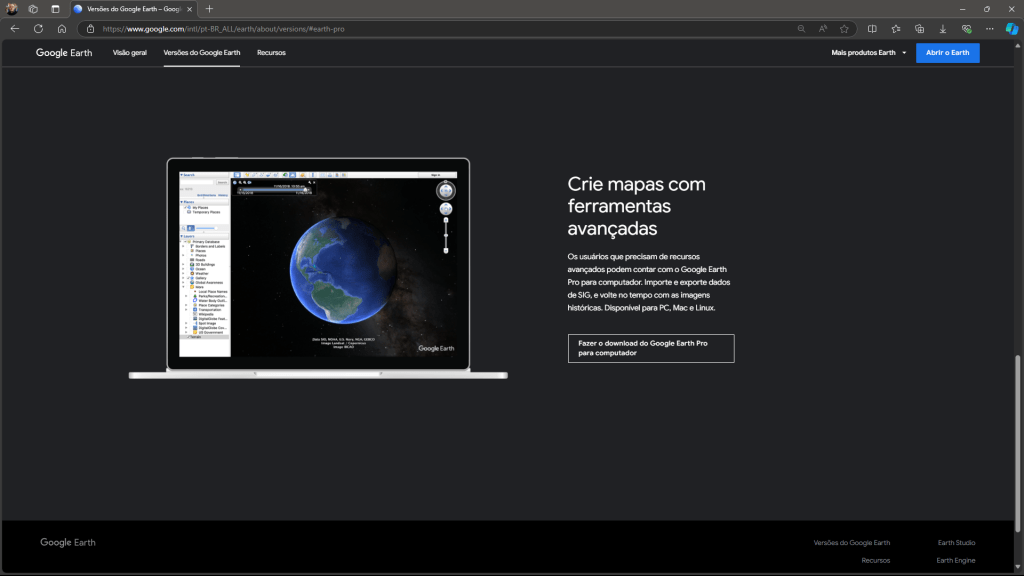
Acesse o link para baixar o Google Earth Pro para computador. Faça o download e siga as etapas de instalação:
https://www.google.com/intl/pt-BR_ALL/earth/about/versions/#earth-pro
Etapa 2 – Configure a Visualização em 3D
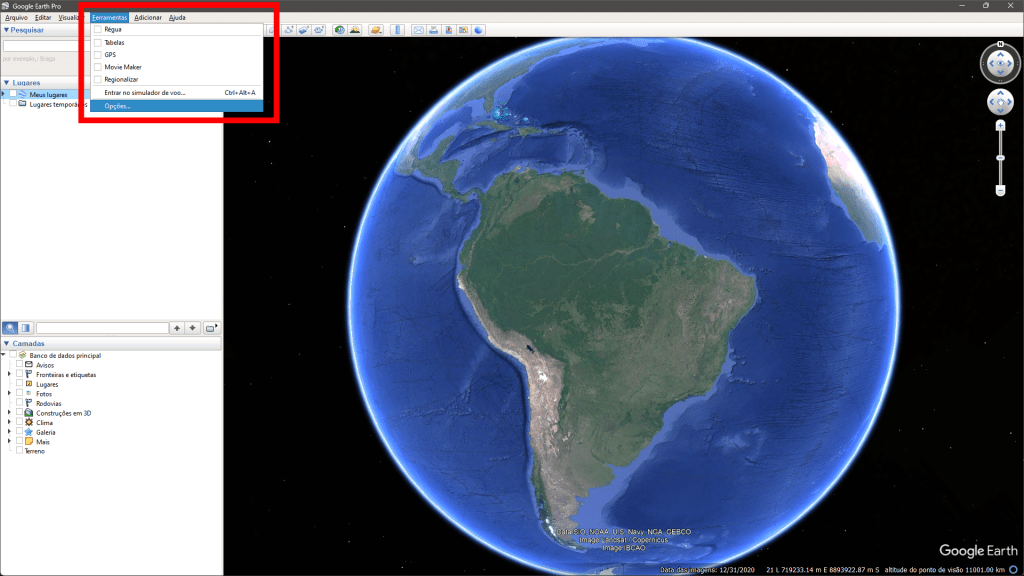
Ao abrir o Google Earth Pro, você deve configurar a visualização 3D para um melhor resultado gráfico – ou que se ajuste melhor às configurações do seu computador. Clique em “Ferramentas” e depois em “Opções”.
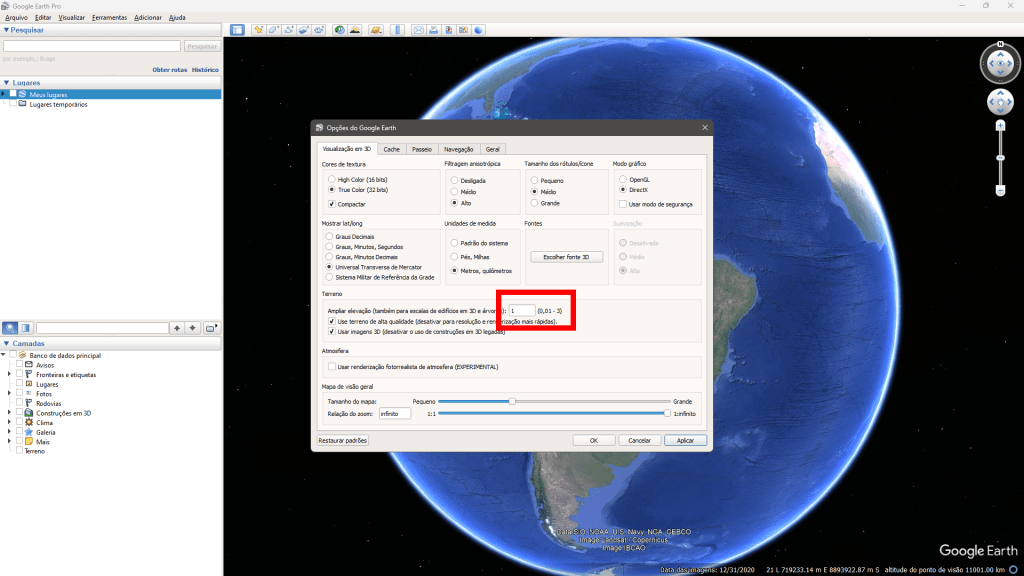
Na tela que abrir, algumas opções devem ser configuradas de acordo com o desempenho do seu computador, para otimizar o desempenho ou a qualidade da renderização das imagens e modelos 3D:
- Cores de Textura: refere-se à profundidade (qualidade) das cores das texturas. Usar a opção “True Color (32 bit)” permite visualizar uma melhor qualidade das cores;
- Filtragem Ansiotrópica: ajusta o grau de suavidade das bordas de elementos tridimensionais. Desligar pode causar um efeito de “serrilhamento” nas bordas dos objetos;
- Modo Gráfico: OpenGL e DirectX são bibliotecas que fornecem acesso ao hardware gráfico de seu computador. Caso sua máquina utilize o Windows como sistema operacional, recomendo selecionar DirectX (que é feito especificamente para plataformas Windows e Xbox). Para os demais sistemas, pode-se utilizar o OpenGL.
Na opção “Terreno”, configure a opção “Ampliar Elevação”, que se refere ao exagero vertical da imagem 3D, ou seja, o quanto que a escala vertical é maior ou menor que a horizontal. Utilize o valor 1 (a escala vertical é igual à horizontal), para evitar deformações na proporção de edifícios e outros elementos da imagem.
As outras opções (“Use terreno de alta qualidade” e “Usar imagens 3D”) melhoram a visualização das construções 3D. Teste se seu computador suporta bem essas opções marcadas. Caso haja perda de desempenho, desligue-as.
Etapa 3 – Visualizando as construções em 3D
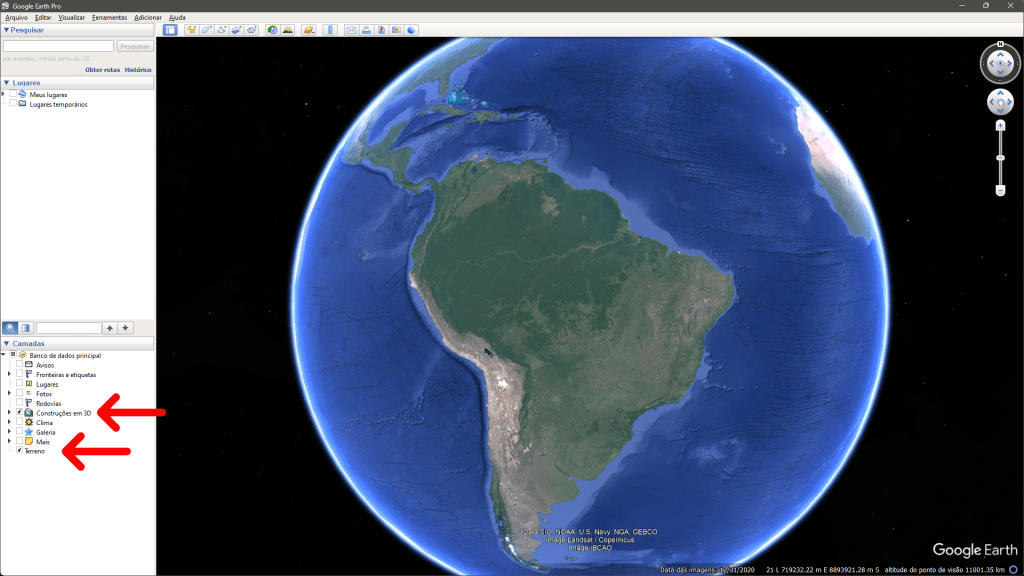
Agora que o Google Earth está devidamente configurado, é hora de ativar a visualização 3D. Para Isso, você deve selecionar duas opções nas camadas da barra lateral: “Terreno” e “Construções 3D”. Caso a barra lateral não esteja visível, você pode ativa-la em “Visualizar” > “Barra Lateral” ou pelo atalho Crtl + Alt + B.
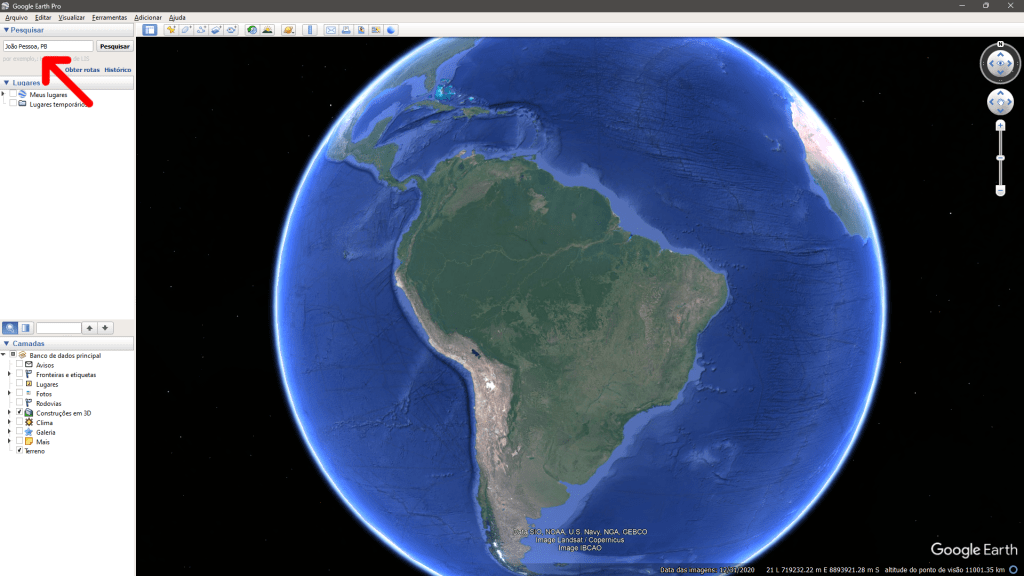
Agora é hora de procurar uma cidade para visualiza-la em três dimensões. Na parte superior da barra lateral, em “Pesquisar”, digite o nome do local que deseja ver. Aqui neste tutorial, para exemplificar, vou procurar a cidade de João Pessoa, Paraíba, Brasil. Depois, clique no botão “Pesquisar”
Ao localizar a cidade, aproxime a visualização dela ou do local que deseja ver em 3D. Use o botão do meio do mouse para girar a tela verticalmente, para um melhor enquadramento da imagem. Espere as edificações visíveis na tela renderizarem por completo, o que pode demorar um pouco a depender das configurações do seu computador. Você pode fechar a tela do resultado de busca, conforme a figura abaixo.
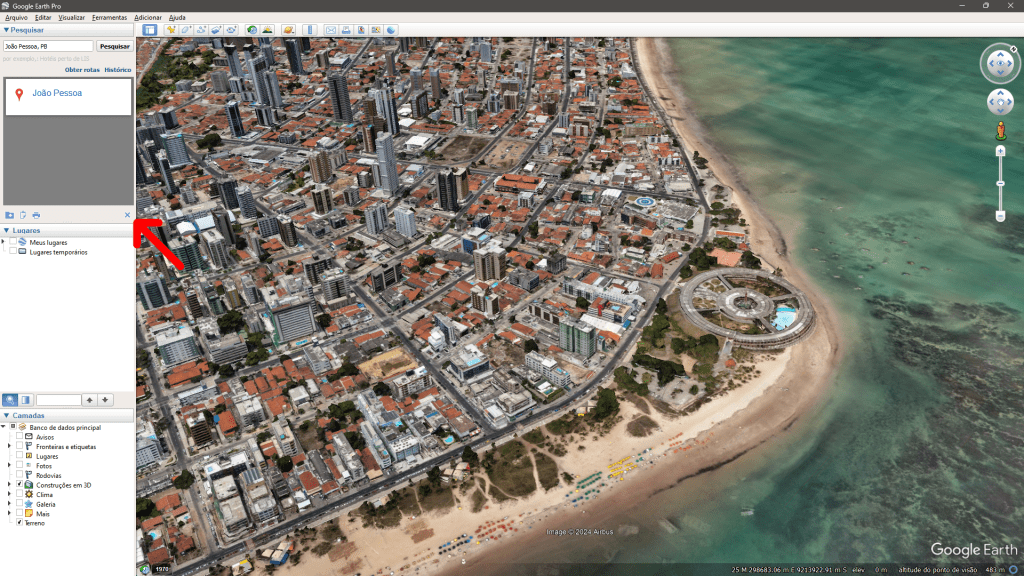
Sobre a visualização 3D do Google Earth Pro, há algumas observações muito importantes a serem feitas:
- Nem todas as cidades possuem um modelo 3D. É importante fazer a busca e identificar se a cidade ou local de interesse passou por esse mapeamento;
- A cobertura do modelo 3D pode não abranger uma cidade inteira, mas apenas parte dela. Isto vai depender de cada local, então você deve verificar se o local que deseja visualizar foi contemplado;
- O modelo 3D pode estar desatualizado, tendo sido feito há muitos anos e havendo, portanto, diferenças para as imagens mais atuais;
- A velocidade de renderização do modelo 3D pode variar de alguns segundo ou minutos, a depender das configurações gráficas de seu computador. É necessário, portanto, paciência e aguardar a renderização do que está sendo exibido na tela.
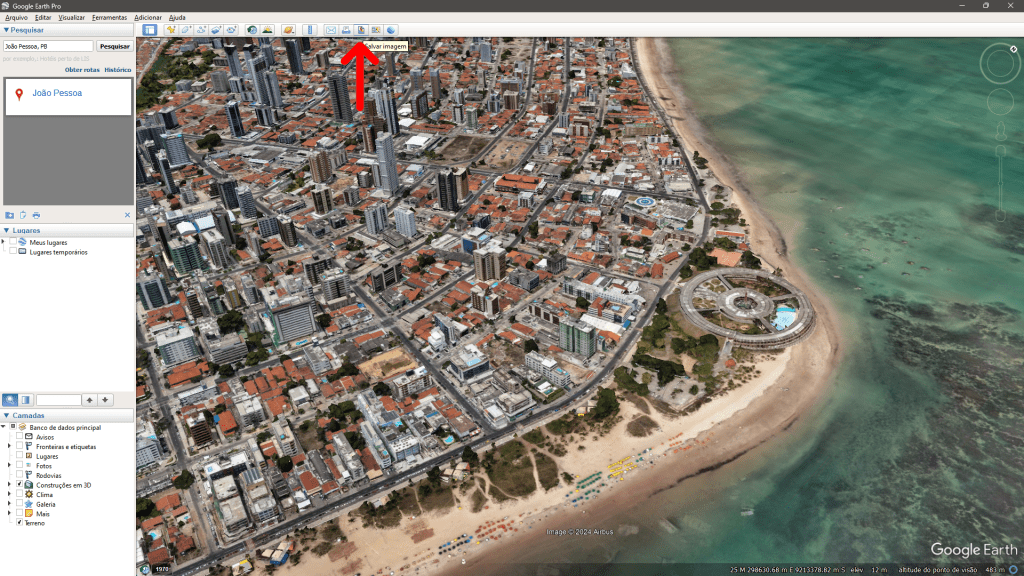
No Google Earth Pro, você pode salvar o enquadramento da tela como imagem com boa resolução. Para isso, você deve clicar no ícone “Salvar Imagem”, como mostra a figura abaixo:
A seguir, você configurar os elementos que estarão visíveis na imagem a ser exportada:
- Opções de mapa: aqui é possível selecionar os elementos gráficos que aparecerão na imagem (título e descrição, legenda, escala e bússola), o dimensionamento (escala) desses elementos e o estilo das cores da imagem (colorido, 50% saturado e 0% saturado);
- Resolução: nessa opção, você pode escolher a resolução de exportação da figura. Há 7 resoluções diferentes para escolher;
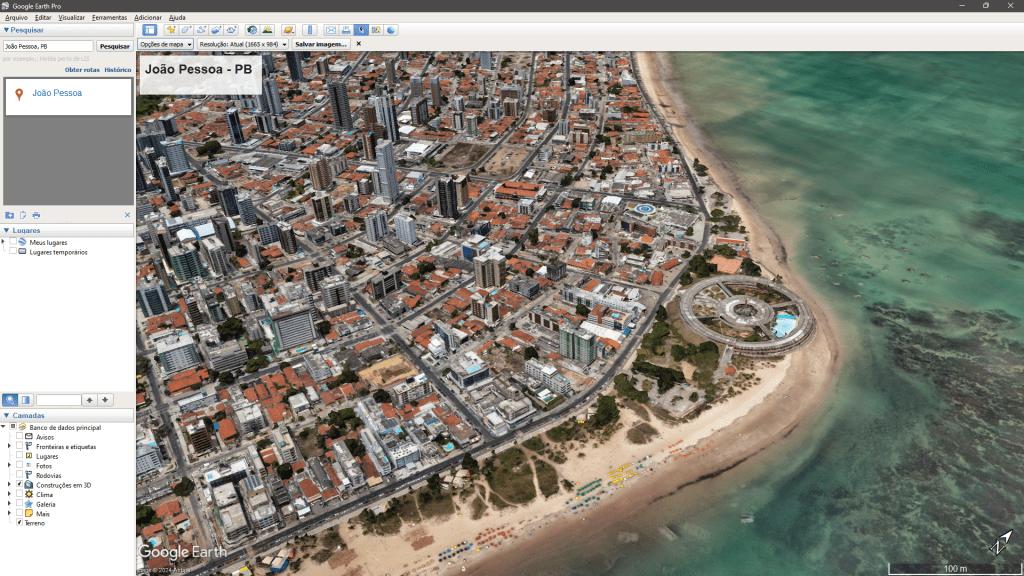
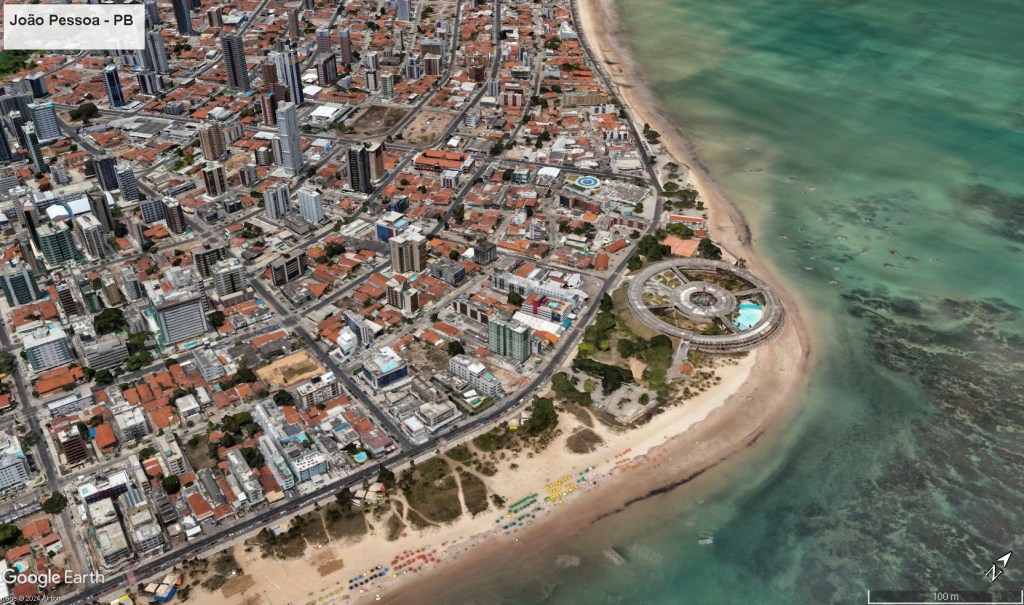
Por fim, ao configurar a imagem, você pode clicar no botão “Salvar imagem…”, escolher o destino e o nome do arquivo para ser salvo. Abaixo, tem-se o exemplo de uma figura exportada com o modelo 3D de João Pessoa.
 aredeurbana.com.br